はじめに
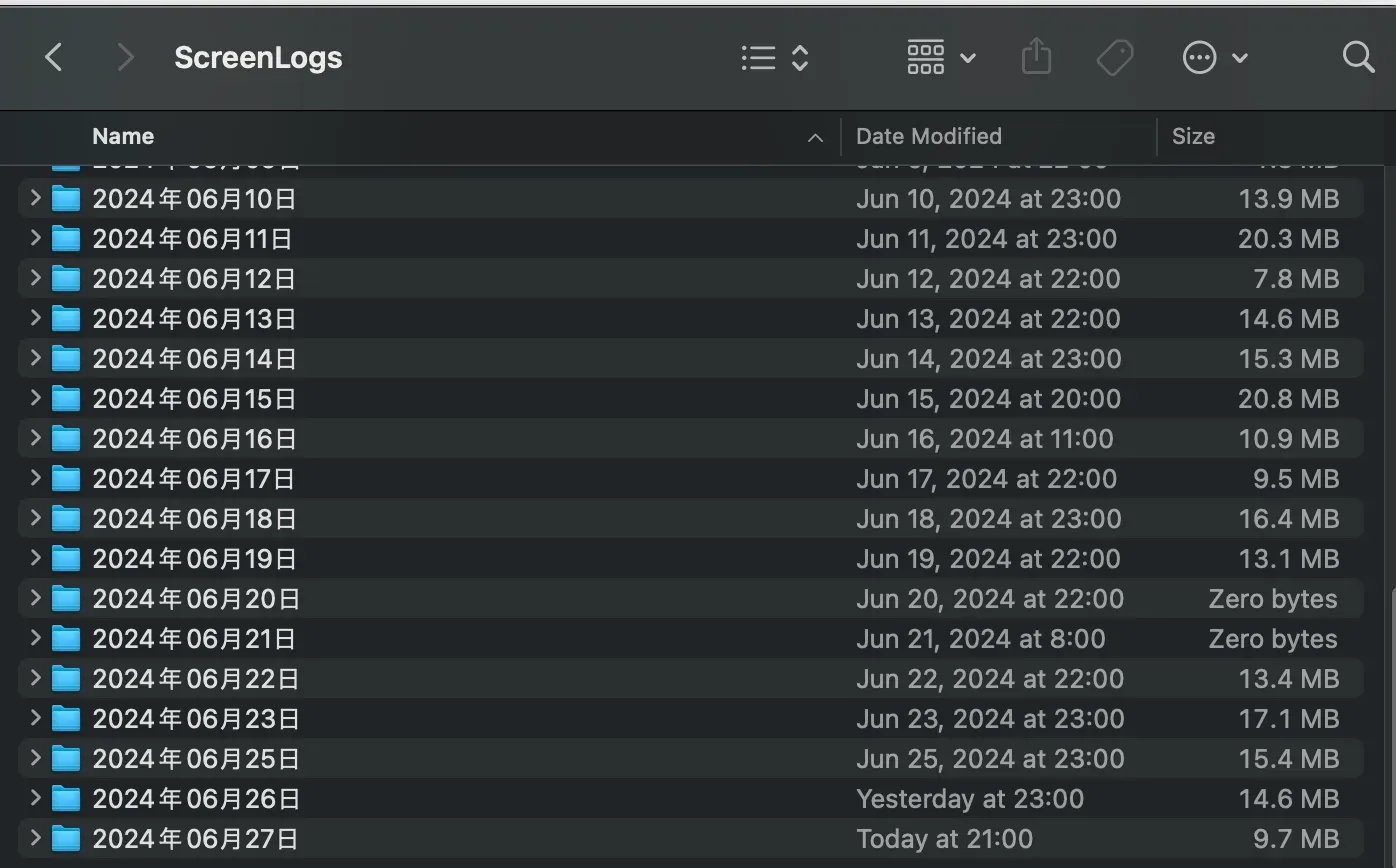
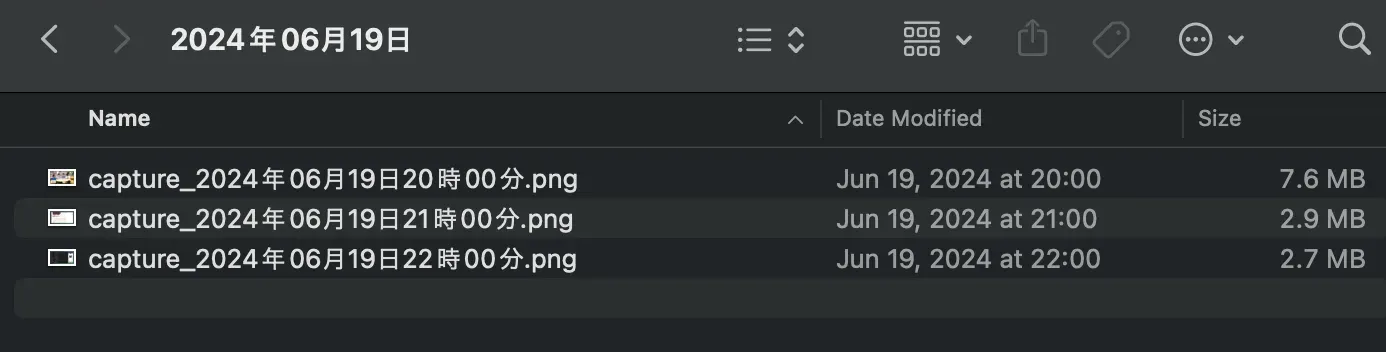
私はMac上で毎時にスクリーンログを記録しています。 あの時こんなことをしたなど、後から振り返るときに便利です。 あと単純に見返して楽しいです。
このように画像で保存されます
どうやって記録するか
Macの標準機能であるcron機能を使ってスクリプトを実行し、毎時スクリーンログを記録しています。
crontabというコマンドを使ってcronの設定を行います。 設定についてはこちらを参考にしてください。 https://spreadsheep.net/%E3%80%90crontab%E3%80%91mac-book%E3%81%A7%E5%87%A6%E7%90%86%E3%82%92%E5%AE%9A%E6%9C%9F%E5%AE%9F%E8%A1%8C%E3%81%99%E3%82%8B%E6%96%B9%E6%B3%95%E3%80%90%E8%B6%85%E7%B0%A1%E5%8D%98%E3%80%91/
FOLDERDIR=`date +%Y年%m月%d日`
DSTDIR=/Users/<ユーザ名>/ScreenLogs/$FOLDERDIR

if [ ! -d $DSTDIR ]; then
  # 存在しない場合は作成(本処理へ)
  mkdir $DSTDIR
fi

/usr/sbin/screencapture -m -C -T0 -x $DSTDIR/capture_`date +%Y年%m月%d日%H時%M分`.png
00 * * * * /Users/<ユーザ名>/apps/auto_capture.shこのスクリプトを/Users/<ユーザ名>/apps/auto_capture.shに保存してcrontabで設定することで、毎時スクリーンログを記録することができます。
もちろん、記録するタイミングや頻度は自由に設定できます。
保存された画像がデスクトップになる場合はこちらをお試しください。
Screencapture over cron shown background instead window content
On macOs Catalina have problems with making screenshots over cron.
When manually run do_screenshot.sh script then all fine.
But when it run auto over cron - probs, only menu correct, instead window
 https://stackoverflow.com/questions/59239485/screencapture-over-cron-shown-background-instead-window-content
まとめ
スクリーンログを記録することで、後から振り返ることができます。 みなさんも是非試してみてください。